Lokaler Apple Account
Lokalen Apple Account erstellen – So lädst du Apps aus jedem Land "down" #DadJoke

Video
Warum überhaupt ein lokaler Account?
Manche Apps sind "ländergesperrt":
• Öffi-Apps funktionieren nur mit lokaler App Store Registrierung
• Bahn-Apps mancher Länder laden nur mit lokaler ID
• Spezielle Reiseführer oder Stadt-Apps sind nur dort verfügbar
Mit einem 2. Apple Account umgehst du das – und behältst trotzdem deinen Haupt-Account und alle deine iCloud settings.
Hier kannst du einen Apple Account erstellen falls es auf dem iPhone nicht klappt.
Vor IOS 26.5
1. Öffne den App Store auf deinem iPhone oder iPad.
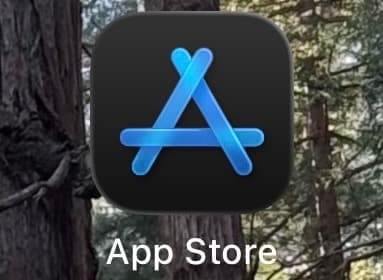
2. Tippe oben rechts auf dein Profilbild oder deine Initialen.

3. Tippe auf den Banner mit deinem Namen und deinem Profilbild.

3.1 Wenn du ein älteres OS hast, siehst du hier eine Liste mit deinen Apps und kannst ganz nach unten scrollen um dich abzumelden. Mache dann mit Schritt 5 weiter ;-)
4. Scrolle ganz nach unten und tippe auf Abmelden.

Nach IOS 26.5
1. Öffne Einstellungen auf deinem iPhone oder iPad.
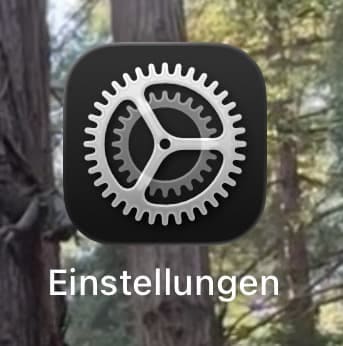
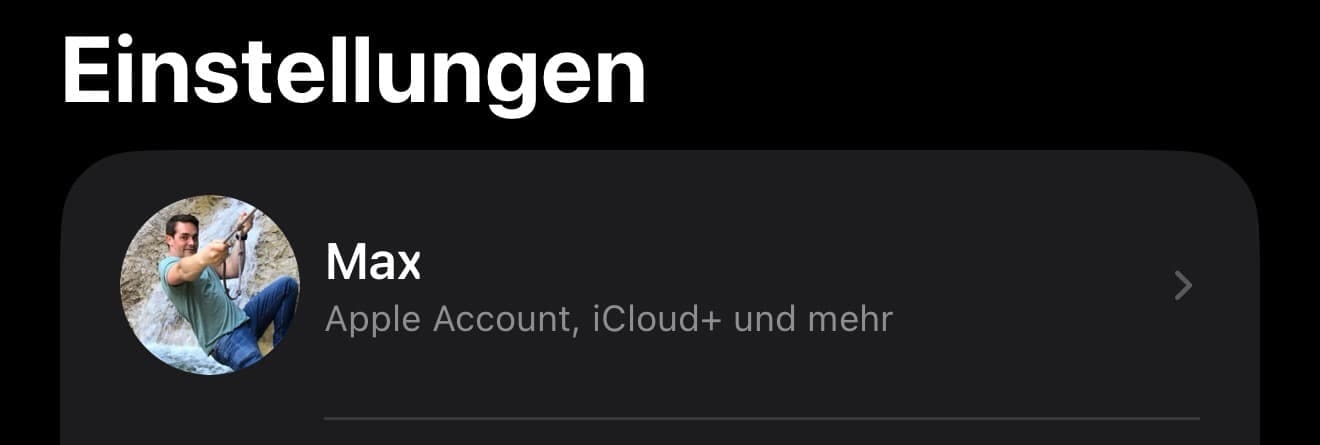
2. Tippe oben rechts auf dein Profilbild oder deine Initialen.
3. Scrolle runter zu "Medien & Käufe" und Tippe Drauf.
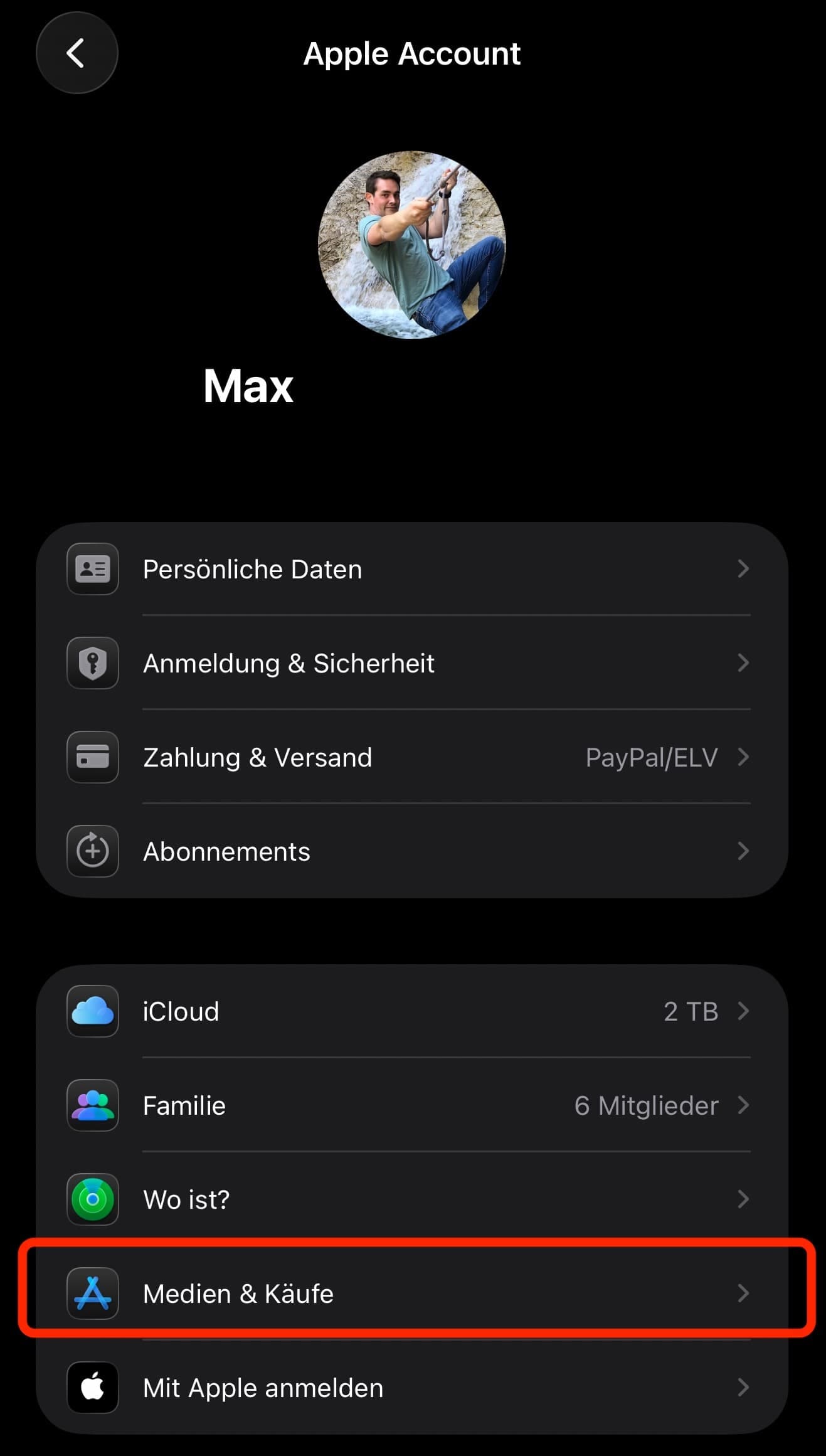
4. Klicke Abmelden und bestätige es anschließend nochmal. (Du kannst dich jederzeit wieder anmelden)
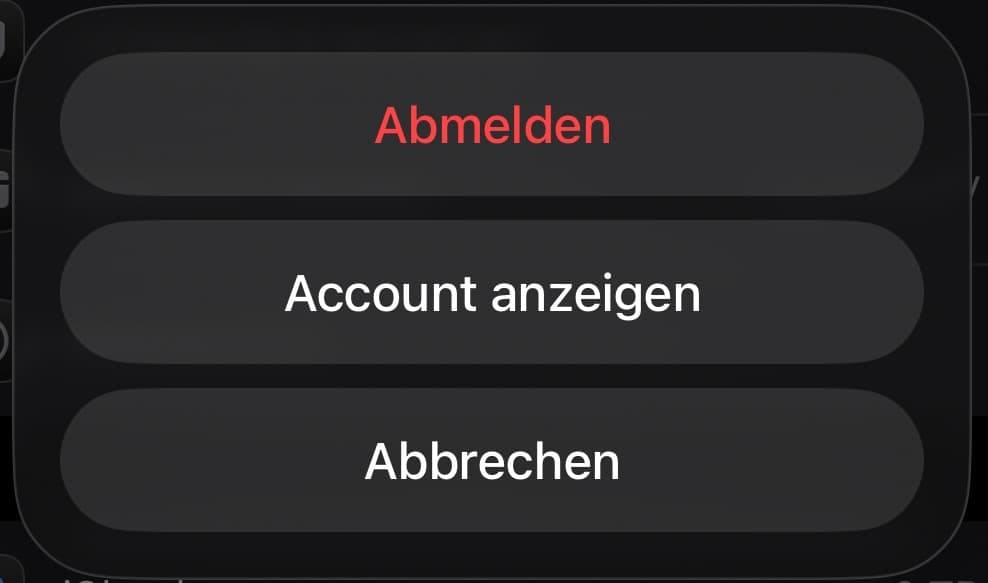
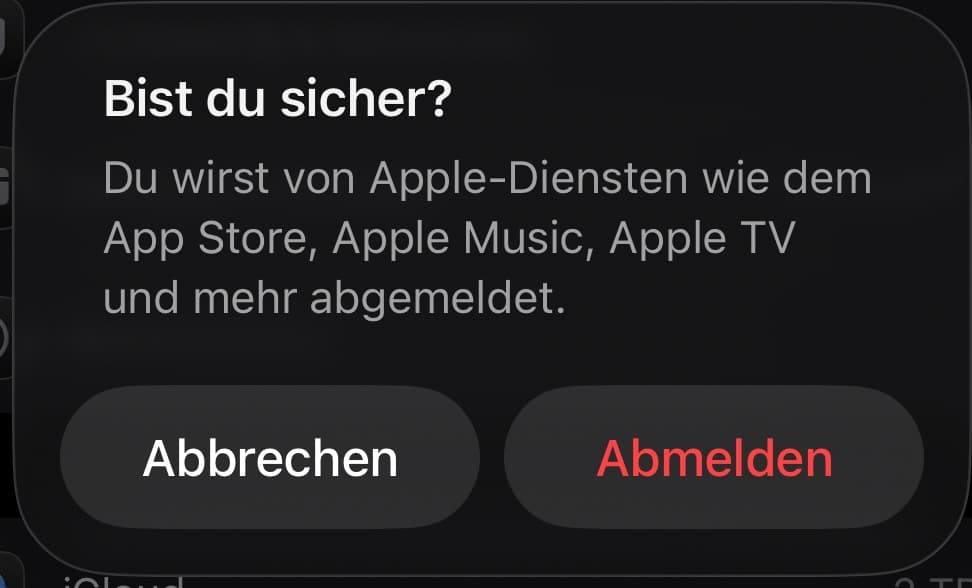
5. Melde dich mit deinem neuen Account an.
(ab 26.5 Tippe wieder auf "Medien & Käufe" )
Wähle den Button "Nicht [dein name]?" um dich mit einem anderen Account anzumelden.
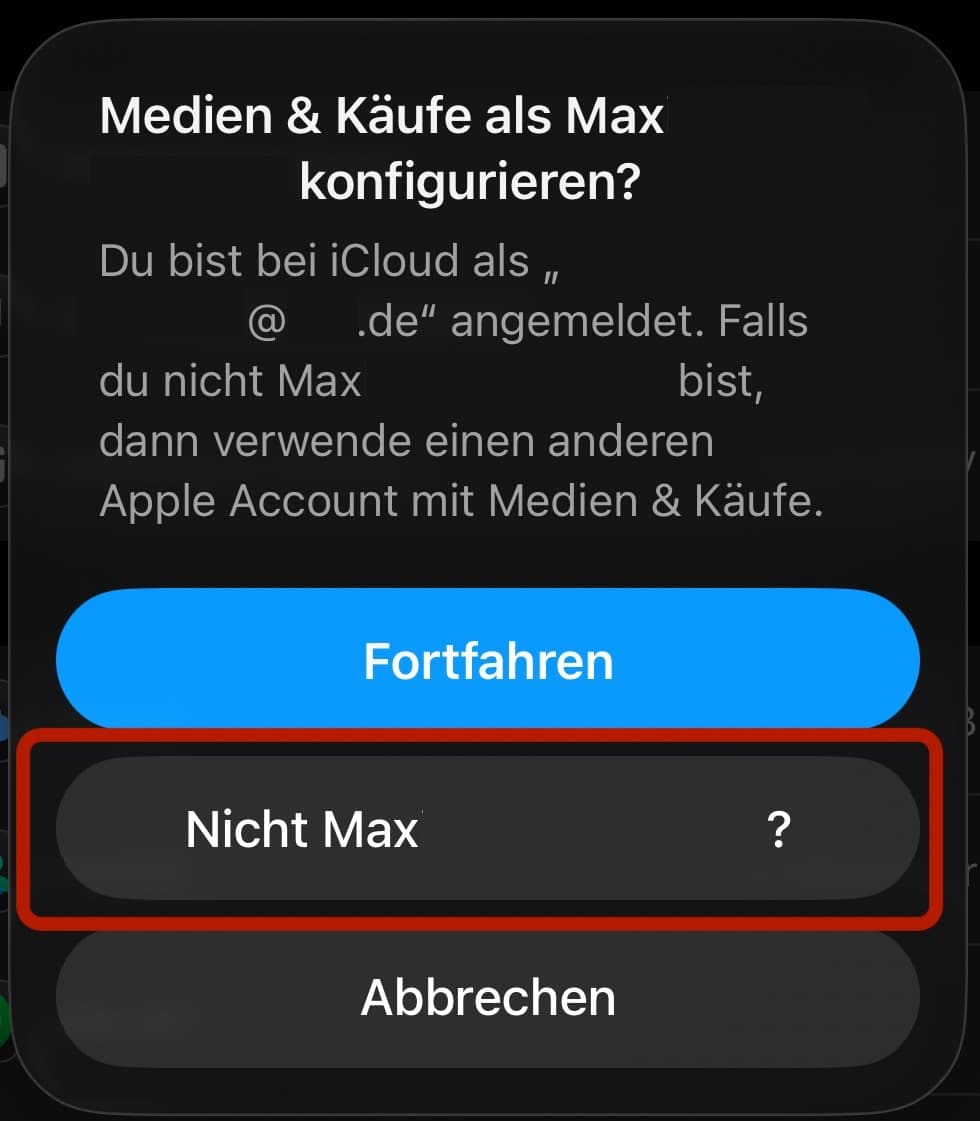
6. Auf der gleichen Seite (ab 26.5 in der App Store App) kannst du dein Land und deine Region ändern, um den Account für ein anderes Land zu nutzen.
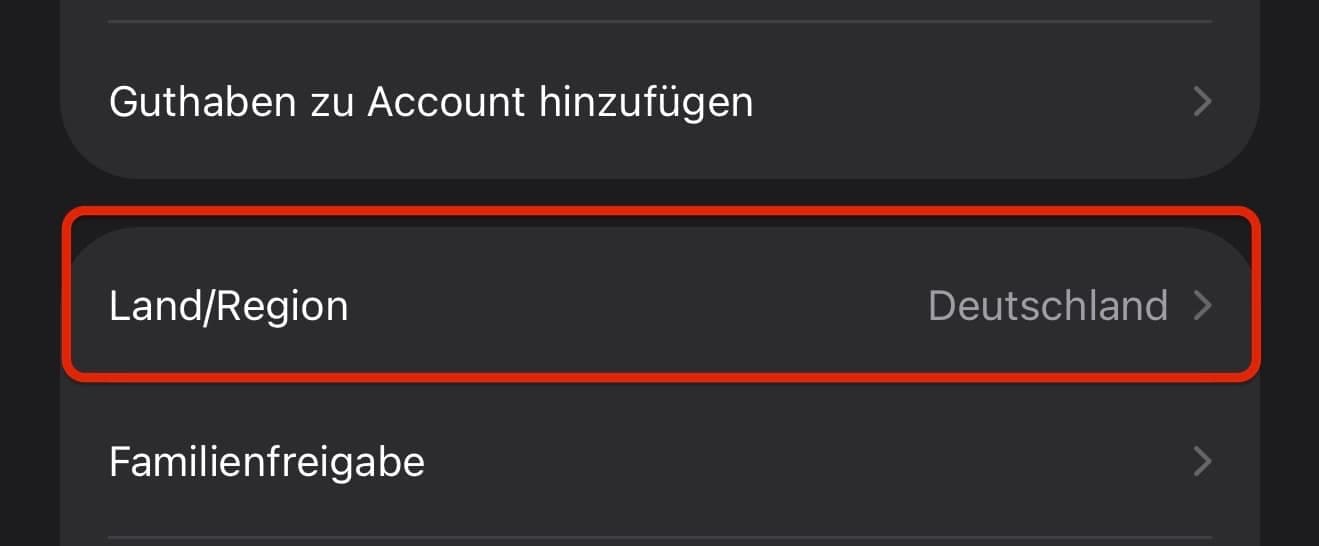
Das funktioniert allerdings nur, wenn der Account kein Guthaben hat und keine aktiven Abonnements laufen.
Verknüpfte Reisebeiträge
- Miami USA
Community
Kommentare
Fragen, Tips, eigene Erfahrungen? Schreib was — wir freuen uns!
Neue Kommentare werden erst nach Prüfung freigeschaltet. Deine Email wird nicht veröffentlicht.